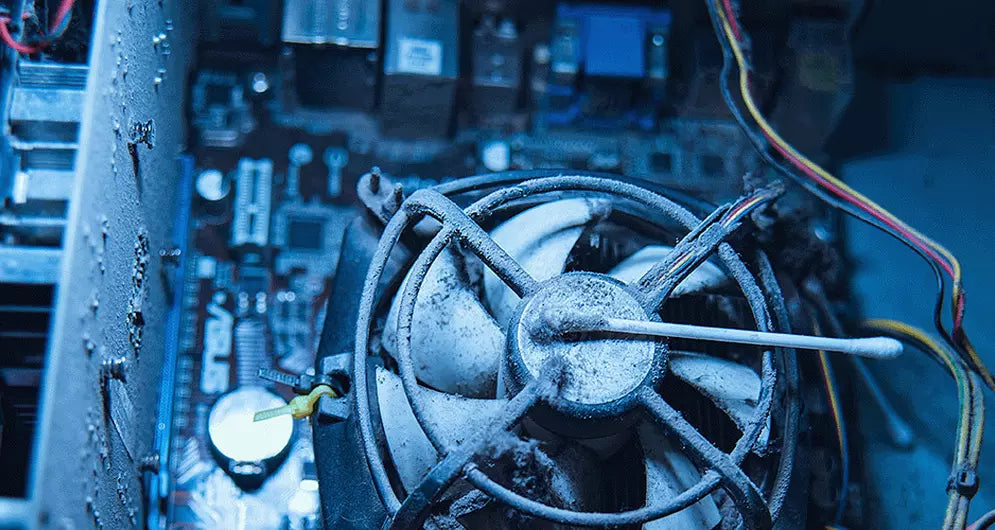
Musst du auch mal wieder dringend deinen PC reinigen? Wenn dein PC immer lauter und langsamer wird, ist es nicht selten Zeit für eine gründliche Computer-Reinigung. Aber keine Sorge, unser Beitrag verrät dir alles wirklich Wichtige zum Thema Computer reinigen und sorgt dafür, dass dein Setup sich bald wieder sehen lassen kann.
Inhalt
-
Das Problem
-
Das brauchst du zum PC reinigen
-
Die Vorbereitung
-
Option 1 – Die schnelle Variante
-
Option 2 – Die gründliche Variante
Das Problem
Egal wie gut du deine Lüfter konfigurierst, welche Filter du benutzt oder ob dein PC immer auf dem Tisch steht, es kommt der Tag, da befindet sich einfach zu viel Staub im Gehäuse und du musst deinen PC sauber machen. Viele Gamer nehmen das nicht wirklich ernst, aber wenn die Temperaturen deines PCs im Rahmen bleiben sollen, ist es wirklich eine gute Idee, ab und zu den Computer sauber zu machen. Die wichtigsten Fragen dabei sind immer: Wie kommt kalte Luft hinein? Und wie kommt heiße Luft hinaus? Ist alles voller Staub ist die Luftzirkulation alles andere als optimal und einzelne Bauteile können schnell überhitzen. Also worauf wartest du? Lass uns loslegen!
Wichtig: Bei der PC-Reinigung solltest du unbedingt darauf achten, dass du nicht statisch aufgeladen bist und dich zwischen den einzelnen Arbeitsschritten immer erden! Wir wollen um jeden Preis vermeiden, dass empfindliche Bauteile in deinem Computer Schaden nehmen. Ein anti-statisches Armband kann hier ein sinnvolles Hilfsmittel sein.
Das brauchst du zum PC reinigen
-
Einen Staubsauger
-
Einen Schraubendreher
-
Ggf. weiteres Werkzeug (je nach PC)
-
Komprimierte Luft (aus der Dose oder dem Kompressor)
-
Fusselfreie Tücher (im Notfall gehen auch Kaffeefilter)
-
Eine weiche und neue Zahnbürste und/oder Wattestäbchen
-
Isopropanol (oder einen ähnlichen Alkohol zum Reinigen)
-
Kabelbinder (optional)
-
Eine Atemschutzmaske (Optional)
Die Vorbereitung
Der erste Schritt besteht darin, den PC herunterzufahren. Unternimm die hierzu nötigen Schritte in deinem Betriebssystem und warte bis sich dein PC wirklich heruntergefahren hat. Ist der PC aus, kannst du den Schalter für die Stromversorgung ausschalten und das Stromkabel ziehen.
Um später nicht den Überblick zu verlieren, kann es Sinn machen alle eingesteckten Kabel auf der Rückseite zu fotografieren, um sie so später wieder leichter anzuschließen. Im Anschluss entfernst du alle angeschlossenen Kabel und Geräte.
Wie bereits beschrieben, steht das PC entstauben im Vordergrund. Wir möchten also so wenig davon im und am PC haben. Am besten saugst du also schon einmal grob vor, damit du in den folgenden Schritten weniger Staub mit dir rumschleppst. Bringe den PC im Anschluss an einen gut durchlüfteten Ort oder öffne ein Fenster oder eine Tür und lege den PC auf eine nicht leitende Oberfläche (z.B. einen Holztisch). Achte darauf, dass die Seite mit den Anschlüssen unten liegt (hier ist das Motherboard) und lege etwas unter die Rückseite (z.B. ein altes Laken), damit dein Gehäuse nicht verkratzt.
Entferne nun die Seitenwand. Falls es problemlos möglich ist, kannst du auch gerne weitere Teile des Gehäuses entfernen. Je „nackter“ dein PC bei den folgenden Schritten ist, desto weniger Staub kann sich im Gehäuse verstecken.
Möchtest du keinen Staub in sensible Ecken atmen oder deine Atemwege schützen, kann es Sinn machen beim PC säubern eine Maske zu tragen.
Grundsätzlich kannst du deinen PC auf zwei Arten reinigen. Du kannst das Ganze eher oberflächlich und schnell angehen, oder aber den PC sehr gründlich sauber machen. Für was du dich entscheidest, hängt von der Verschmutzung deines Computers, deinen Fähigkeiten und deiner Motivation ab. Als erstes möchten wir dir die schnelle Variante näherbringen, die für viele deutlich relevanter sein dürfte.
Option 1 – Die schnelle Variante
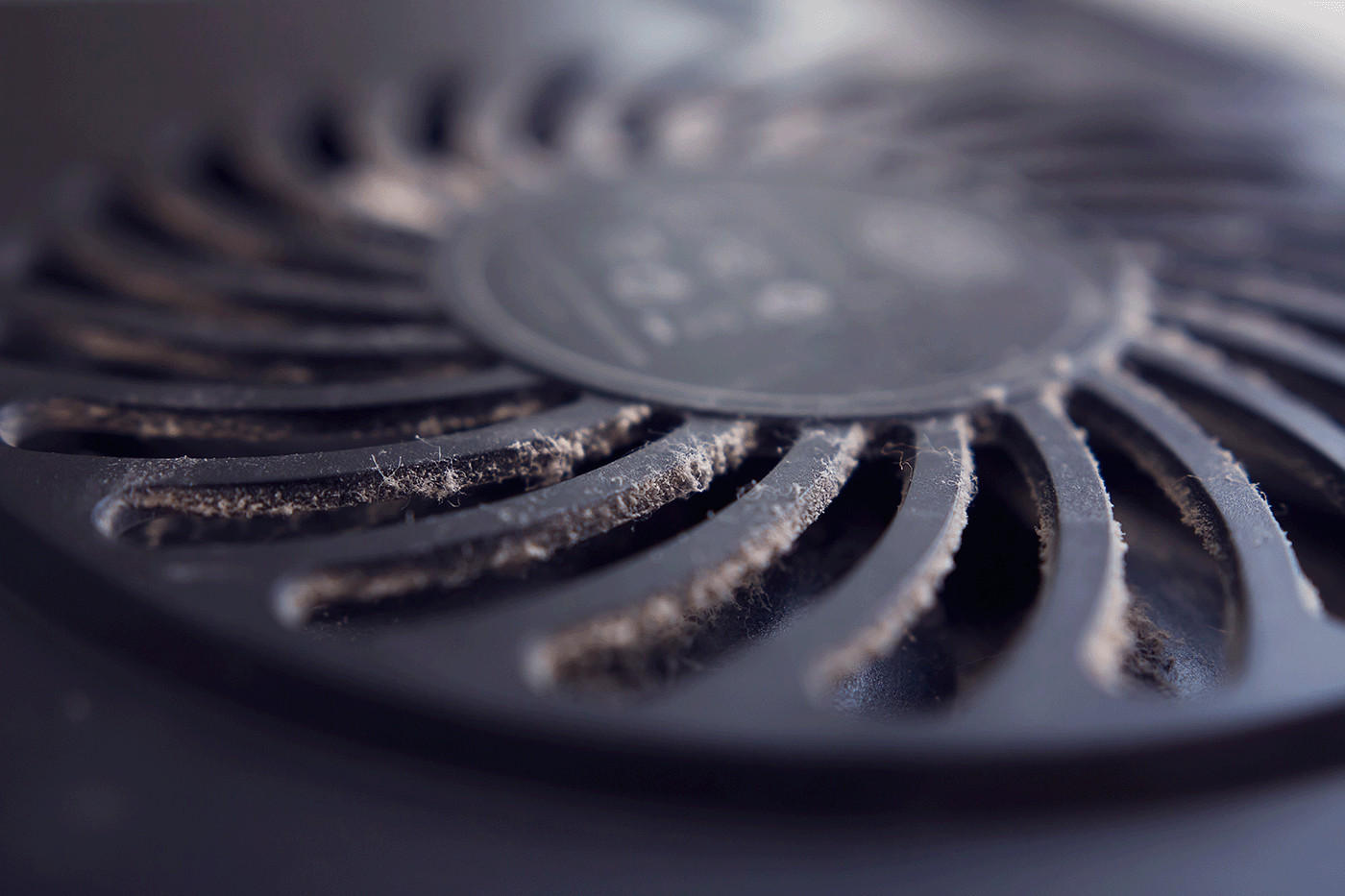
Ist nach dem Öffnen des Gehäuses schon auf den ersten Blick alles voll mit Staub, kannst du dich dem PC schonmal vorsichtig mit dem Staubsauger nähern und den PC von Staub befreien. Achte aber darauf, dass du das Gehäuse auf keinen Fall mit dem Staubsauger berührst. Stelle deinen Staubsauger lieber auf die höchste Stufe, nähere dich langsam dem Gehäuse und versuche große Staubansammlungen über den Sog vorsichtig aus dem Gehäuse zu ziehen. Das Risiko eines Staubsaugers beim PC reinigen solltest du nicht unterschätzen. Egal ob verbogene oder abgebrochene Pins, oder die Beschädigung eines Bauteils durch statische Aufladung, ein Staubsauger ist ein echtes Risiko für deinen PC.
Anschließend solltest du ein fusselfreies Tuch und komprimierte Luft zur Hand nehmen, um den Computer zu entstauben. Entferne dazu den Staub von allen sichtbaren Teilen, Filtern oder Lüftern. Sensible Bauteile wie CPU oder Grafikkarte kannst du mit Druckluft vorsichtig vom Staub befreien. Auf keinen Fall solltest du hier mit dem Mund pusten!
Sobald sich der ganze Staub gelöst hat, solltest du deinen Staubsauger erneut wie oben beschrieben einsetzen und im Anschluss nochmal mit einem Lappen durchs Gehäuse wischen. Herzlichen Glückwunsch, dein PC ist nun wieder sauber. Oder möchtest du deinen PC lieber so richtig reinigen?
Option 2 – Die gründliche Variante
Falls dir das jedoch noch nicht reicht oder dein PC wirklich sehr verstaubt ist, kannst du auch eine komplette PC-Reinigung mit Druckluft und ausgebauten Teilen vornehmen. Wie das funktioniert, erfährst du in den folgenden Absätzen.
Da es hier ein bisschen ernster wird, macht es Sinn mehrere Bilder von Motherboard, Verbindungen und allen Komponenten zu machen. So gehst du auf Nummer Sicher und baust am Ende auch wieder alles richtig zusammen.
Achtung: Hier wird das Thema statische Aufladung nochmal deutlich wichtiger. Für diese Schritte solltest du definitiv mit einem anti-statischen Armband arbeiten oder dich penibel zwischen jedem Arbeitsschritt erden.
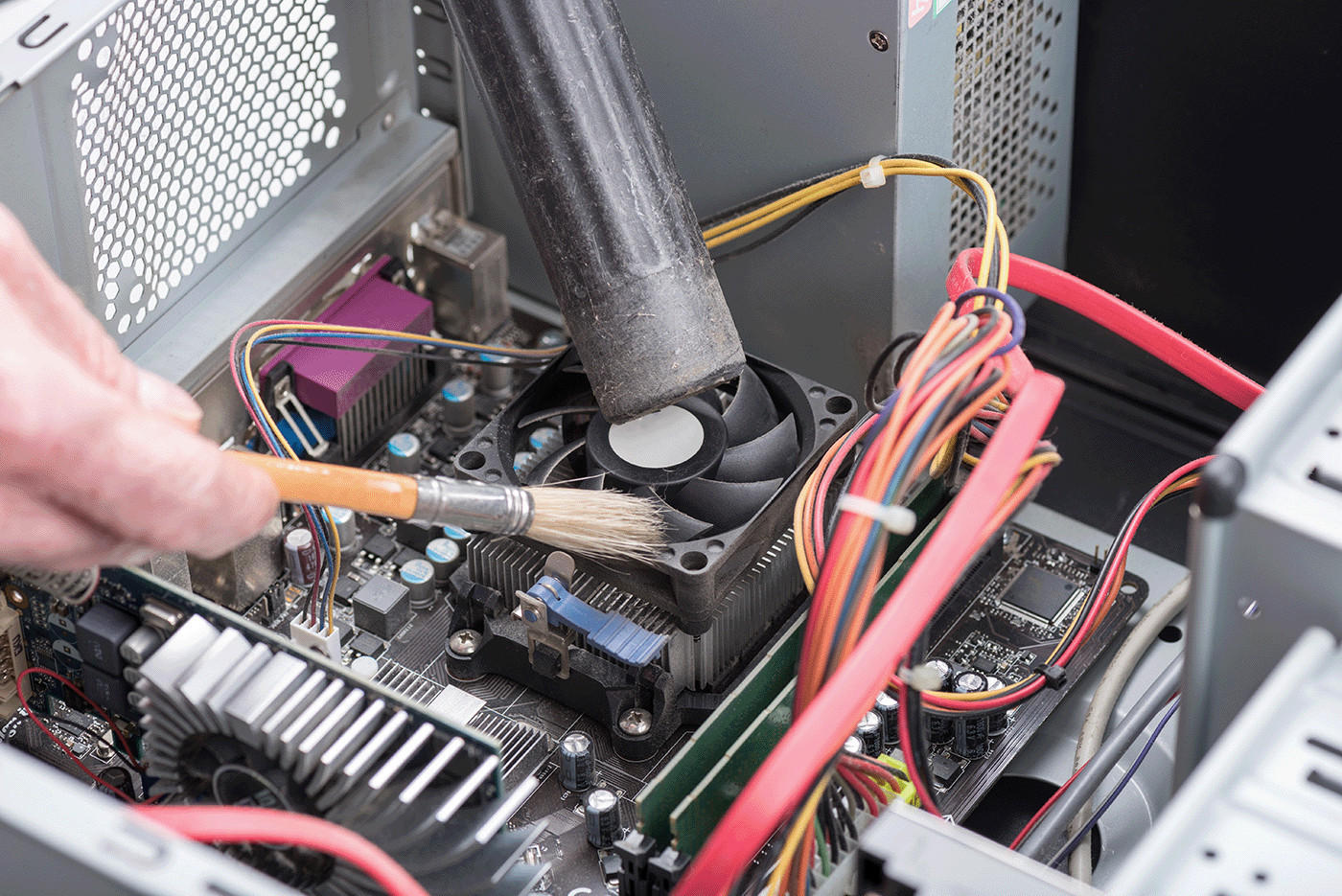
Beginne damit alle Teile auszubauen, die du dir zutraust und lege sie auf eine nicht leitende Oberfläche. Hast du alle Teile ausgebaut, kannst du deinen PC mit Druckluft reinigen.
Zuerst solltest du dir das freigelegte Motherboard und die vielen verwinkelten Ecken und Kanten vornehmen. Nutze deinen Druckluftreiniger oder deinen Kompressor und dein fusselfreies Tuch und mach überall da sauber, wo du normalerweise nicht hinkommst. Eben einfach überall dort, wo sich Staub besonders gut verstecken kann.
Um deine Lüfter zu reinigen, solltest du sie stillhalten und die Blätter einzeln abwischen. Puste nie direkt mit Druckluft auf die Lüfter und sei immer vorsichtig bei der Druckluft-Reinigung. Oft sind diese nicht dafür ausgelegt, dass man sie mit stark komprimierter Luft aus einem Kompressor auf einer sehr kleinen Fläche „anpustet“ und können dadurch Schaden nehmen. Solltest du fett oder fettige Fingerabdrücke finden, nutze Alkohol und die Zahnbürste oder ein Wattestäbchen, um die entsprechende Stelle vorsichtig zu reinigen.
Komponenten wie Grafikkarten können auch im inneren Staub ansammeln und müssen teilweise auseinander gebaut werden, wenn man diesen Staub entfernen möchte. Wenn dir das wichtig ist, solltest du das jedoch nur bis zu einem Punkt tun, bis zu dem du dich wohlfühlst. Sei sehr vorsichtig, dass du es hier nicht übertreibst. Wer sich hier nicht sehr genau auskennt und die Grafikkarte in alle Einzelteile zerlegt, der wird nicht selten massive Probleme haben, das Ding auch wieder zusammenzubauen.
Wichtig: Das Netzteil bitte immer ganz lassen, sonst hast du bald vielleicht ganz andere Probleme als die Auswirkungen von Staub im PC! Hier lieber mit einem längeren Schlauch und einem Luftdruckreiniger arbeiten und den Lüfter nach dem Neustart den Rest machen lassen, anstatt sich oder den PC auf die andere Seite zu befördern.
Wische in jedem Fall an allen Kabeln entlang, wenn du schon mal alles auf und ab hast. Alte Aufkleber sind ein sehr guter Staubmagnet und sorgen nicht selten für staubig verklebte Kabel. Am besten nutzt du hierfür Alkohol und eine Zahnbürste und wischt danach nochmal mit einem fusselfreien Tuch drüber.
Hartnäckige Stellen kannst du dabei grundsätzlich gut mit Alkohol und der weichen Zahnbürste oder einem Wattestäbchen reinigen. Achte nur in jedem Fall darauf, dass du die entsprechenden Stellen auch immer trocknen lässt, bevor du sie wieder verbaust oder verbindest.
Falls du als Streber des Monats durchgehen möchtest, kannst du nach der PC-Reinigung mit dem Kompressor noch ein Blick auf dein Kabelmanagement werfen. Selbstgebaute PCs haben oft kein gutes Kabelmanagement, was durch das Auseinanderbauen nicht unbedingt besser gemacht wird. Gäbe es einen besseren Zeitpunkt das zu ändern, als beim Rechner reinigen? Nimmst du dir diese paar Minuten optimierst du auf jeden Fall die Luftzirkulation und beugst PC-Staub in Zukunft noch besser vor.
Abschließend baust du alles wieder in umgekehrter Reihenfolge zusammen, machst ein paar Fotos für deine Profile und genießt deinen wohlverdienten Feierabend.
Geschafft
Worauf wartest du? Dein PC lässt dich doch auch nie hängen, oder? Dann tu ihm ausnahmsweise mal was Gutes und belohne ihn für all die harten Stunden Elden Ring und die langen Sessions am Wochenende. Du schaffst das, wir glauben fest an dich!